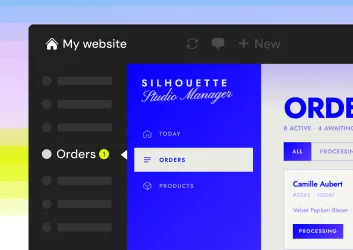
ابنِ الأدوات المثالية لمتجر WooCommerce الخاص بك

أنشئ ما يحتاجه متجرك. شغّله ببيانات WooCommerce الحيّة باستخدام موصّل WordPress.
متاجر WooCommerce، مدعومة من Sticklight. ابنِ ما هو أبعد من واجهة متجرك.متاجر WooCommerce، مدعومة من Sticklight. ابنِ ما هو أبعد من واجهة متجرك.متاجر WooCommerce، مدعومة من Sticklight. ابنِ ما هو أبعد من واجهة متجرك.

ابنِ على بيانات متجرك، لا حولها.

يقرأ منتجاتك وطلباتك

بيانات WooCommerce الحيّة الخاصة بك. المنتجات والمتغيرات والمخزون والطلبات والعملاء، تُشغّل أي أداة تبنيها.

يحدّث متجرك من مكان واحد

صِف التغيير. يحدّث Sticklight الأسعار ومستويات المخزون وحالة الطلبات، مُزامَنةً مع WooCommerce.

أدوار متجرك، محترمة

كل أداة ترث مستخدمي وأدوار WordPress وWooCommerce الخاصة بك. انشر، وتتبع الصلاحيات.

متصل بخطوة واحدة

أضِف الموصّل إلى WordPress في خطوة واحدة. يتم ربط متجر WooCommerce الخاص بك فورًا — لا خوادم وكيلة، لا تدفقات مخصصة.


ثلاث أدوات لبنائها أولًا

يشغّل WooCommerce ملايين المتاجر الإلكترونية. اربط متجرك بـ Sticklight وابنِ لوحات المعلومات والتطبيقات والصفحات التي تناسب أسلوب بيع فريقك الفعلي.
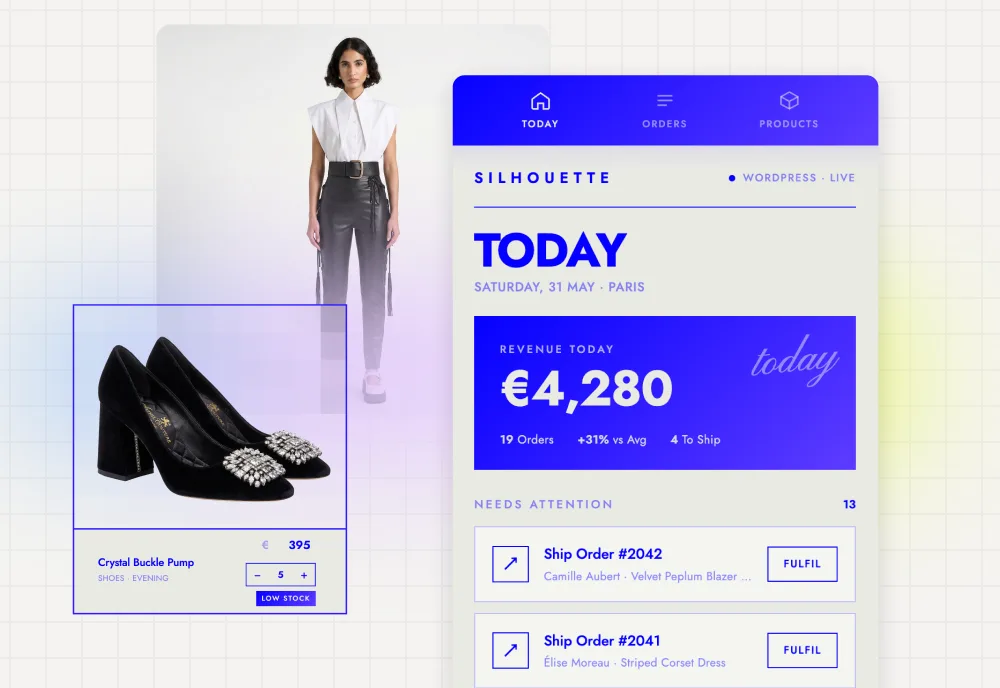
أدِر متجرك من هاتفك

أدِر متجرك من هاتفك

أنشئ مديرًا متوافقًا مع الهاتف المحمول لمتجر WooCommerce الخاص بك. حدّث الأسعار واضبط المخزون وغيّر حالة الطلبات أثناء التنقل، مع مزامنة كل شيء مع متجرك.
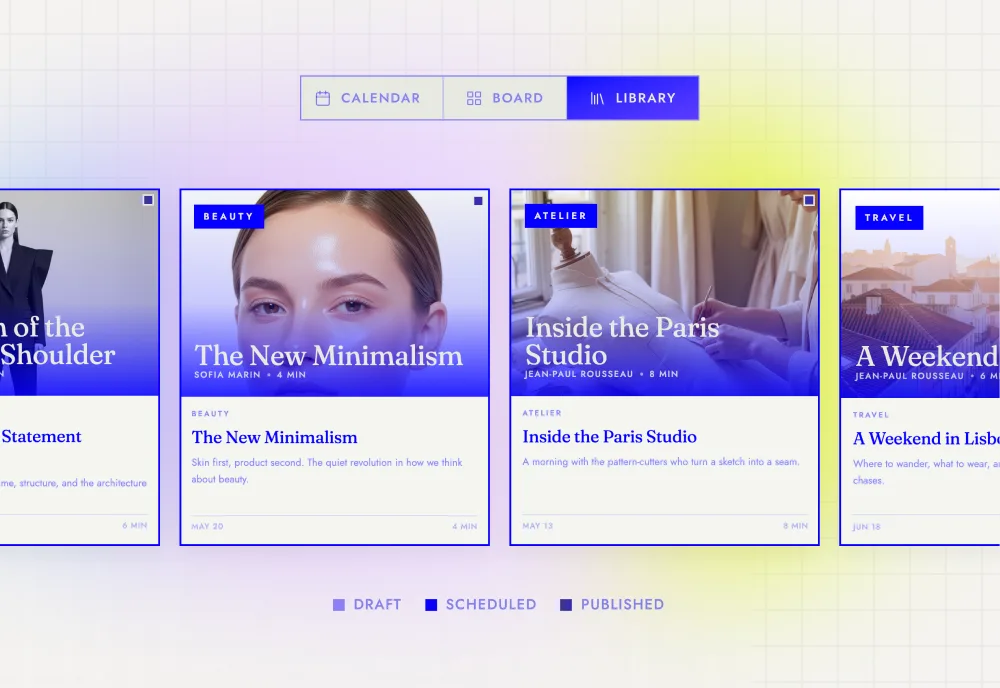
تتبّع المخزون بنظرة واحدة

تتبّع المخزون بنظرة واحدة

ابنِ لوحة معلومات للمخزون في الوقت الفعلي لفريقك. اطلع على تنبيهات المخزون المنخفض والمنتجات الأكثر مبيعًا وأداء الفئات — كل ذلك مباشرةً من كتالوج WooCommerce الخاص بك.
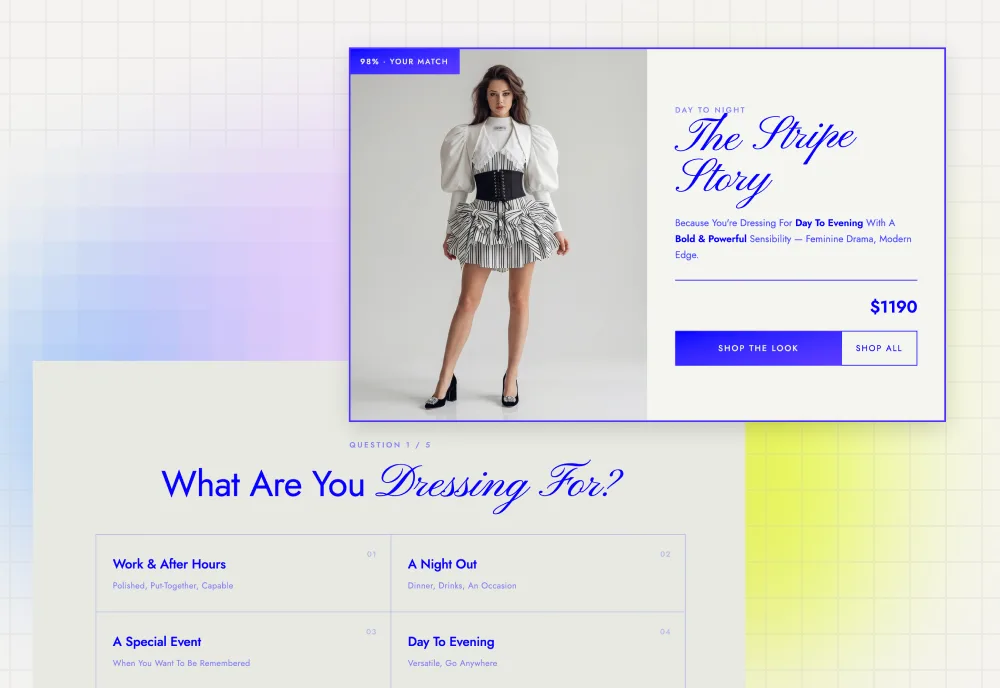
حوّل كتالوجك إلى اختبار

حوّل كتالوجك إلى اختبار

صمّم أداة بحث تفاعلية عن المنتجات يمكن للزوار استخدامها فورًا. اسحب المنتجات مباشرةً من متجر WooCommerce لتمكين اكتشاف المنتجات وزيادة التحويلات.

طريقتان للبدء

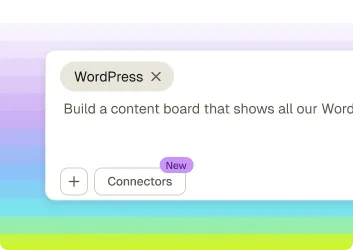
مربع الموجّه في Sticklight مع علامة موصّل WordPress للبناء من الصفر

ابنِ من الصفر

  1. 1.
    افتح الموصّلات، واختر WordPress، وأضِفه إلى مشروعك.
  2. 2.
    تظهر علامة موصّل WordPress في مربّع المُوجّه الخاص بك.
  3. 3.
    اكتب حالة استخدام WooCommerce الخاصة بك من هناك وابدأ الإنشاء.
مربع الموجّه في Sticklight مع علامة موصّل WordPress وموجّه ابتدائي لحالة استخدام جاهزة

ابدأ بحالة استخدام

  1. 1.
    افتح الموصّلات، واختر WordPress، وانتقِ حالة استخدام جاهزة.
  2. 2.
    تُحمَّل علامة الموصّل ومُوجّه ابتدائي معًا في مربّع المُوجّه الخاص بك.
  3. 3.
    عدّل المُوجّه إذا أردت، ثم ابنِ أداة متجرك.

اربط متجرك. ابدأ الإنشاء.

بيانات WooCommerce الخاصة بك، جاهزة لتشغيل الأدوات التي تريد استخدامها فعلًا.
لا حاجة لبطاقة ائتمان. يعمل مع أي متجر WooCommerce.