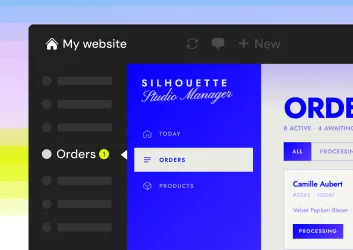
Erstellen Sie die ultimativen Tools für Ihren WooCommerce-Shop

Erschaffen Sie, was Ihr Shop braucht. Betrieben von live WooCommerce-Daten mit dem Connector für WordPress.
WooCommerce-Shops, angetrieben von Sticklight. Bauen Sie über Ihren Shop hinaus.WooCommerce-Shops, angetrieben von Sticklight. Bauen Sie über Ihren Shop hinaus.WooCommerce-Shops, angetrieben von Sticklight. Bauen Sie über Ihren Shop hinaus.

Bauen Sie auf Ihren Shop-Daten, nicht um sie herum.

Liest Ihre Produkte und Bestellungen

Ihre live WooCommerce-Daten. Produkte, Varianten, Lagerbestand, Bestellungen und Kunden, die jedes Tool, das Sie erstellen, antreiben.

Aktualisiert Ihren Shop von einem Ort

Beschreiben Sie die Änderung. Sticklight aktualisiert Preise, Lagerbestände und Bestellstatus, synchronisiert zurück zu WooCommerce.

Ihre Shop-Rollen, respektiert

Jedes Tool übernimmt Ihre WordPress- und WooCommerce-Benutzer und -Rollen. Veröffentlichen, und der Zugriff folgt.

In einem Schritt verbunden

Fügen Sie den Connector zu WordPress in einem Schritt hinzu. Ihr WooCommerce-Shop ist sofort verbunden — keine Proxys, keine benutzerdefinierten Flows.


Drei Tools, die zuerst erstellt werden sollten

WooCommerce treibt Millionen von Online-Shops an. Verbinden Sie Ihren mit Sticklight und erstellen Sie die Dashboards, Apps und Seiten, die dazu passen, wie Ihr Team wirklich verkauft.
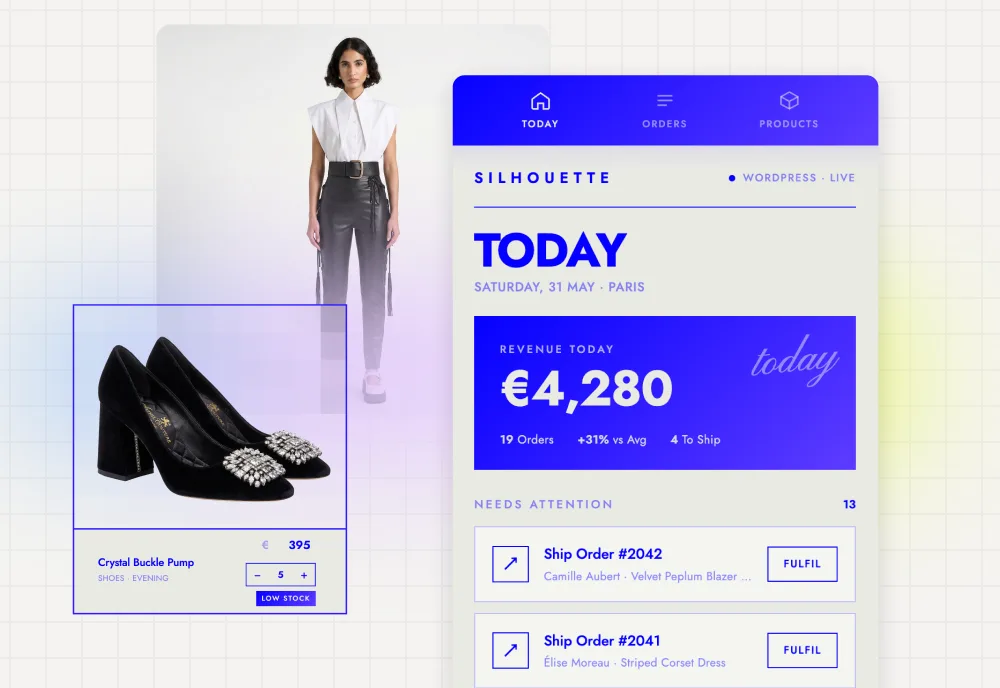
Verwalten Sie Ihren Shop vom Telefon aus

Verwalten Sie Ihren Shop vom Telefon aus

Erstellen Sie einen mobilfreundlichen Manager für Ihren WooCommerce-Shop. Aktualisieren Sie Preise, passen Sie den Lagerbestand an und ändern Sie den Bestellstatus unterwegs — alles synchronisiert zurück zu Ihrem Shop.
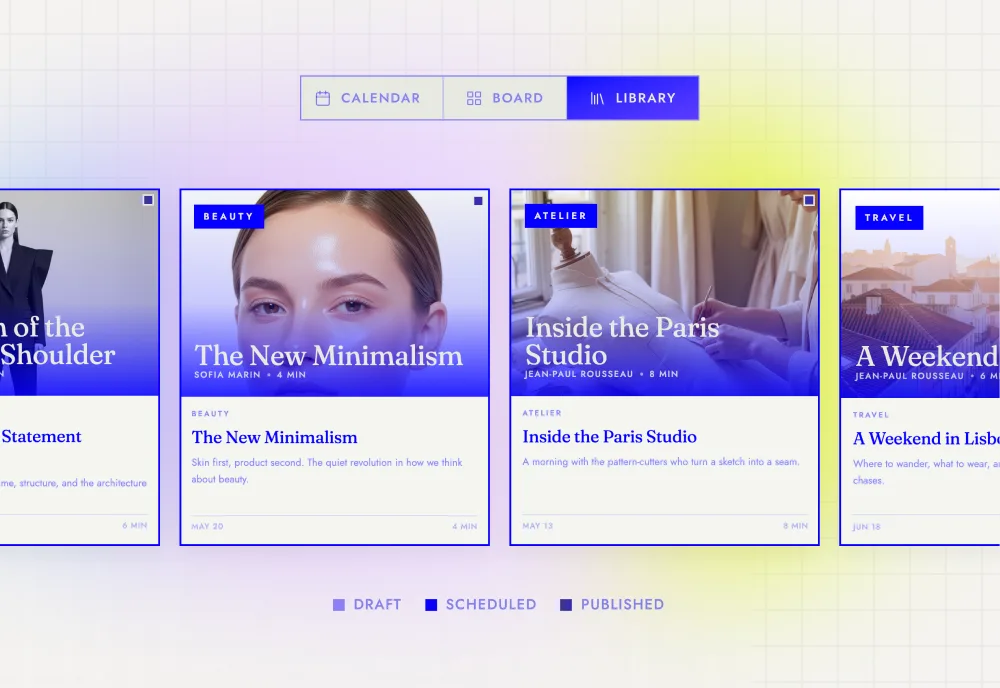
Inventar auf einen Blick verfolgen

Inventar auf einen Blick verfolgen

Bauen Sie ein Echtzeit-Inventar-Dashboard für Ihr Team. Sehen Sie Niedrigbestandswarnungen, Bestseller und Kategorieperformance — alles live aus Ihrem WooCommerce-Katalog.
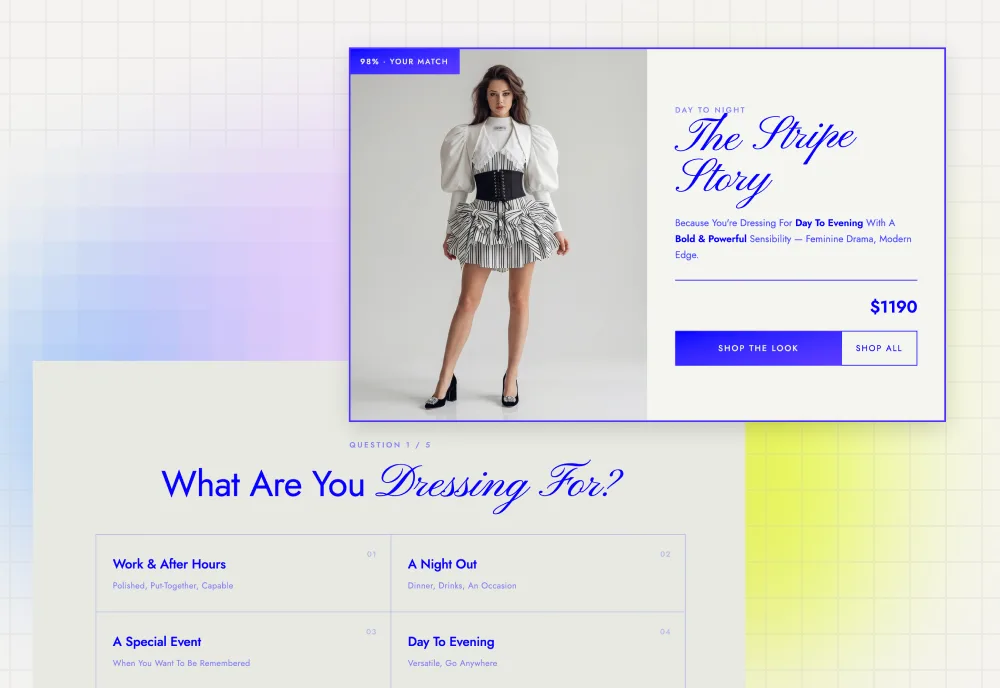
Verwandeln Sie Ihren Katalog in ein Quiz

Verwandeln Sie Ihren Katalog in ein Quiz

Gestalten Sie einen interaktiven Produktfinder, den Besucher sofort nutzen können. Rufen Sie Live-Produkte direkt aus Ihrem WooCommerce-Shop ab, um Produktentdeckung und Conversions zu steigern.

Zwei Wege für den Einstieg

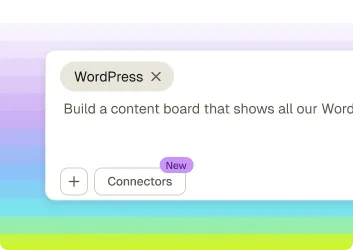
Sticklight-Promptfeld mit WordPress-Konnektor-Tag zum Erstellen von Grund auf

Von Grund auf neu erstellen

  1. 1.
    Öffnen Sie Konnektoren, wählen Sie WordPress aus und fügen Sie es Ihrem Projekt hinzu.
  2. 2.
    Ein WordPress-Konnektor-Tag erscheint in Ihrem Prompt-Feld.
  3. 3.
    Schreiben Sie Ihren eigenen WooCommerce Use-Case von dort aus und beginnen Sie mit dem Aufbau.
Sticklight-Promptfeld mit WordPress-Konnektor-Tag und vorgefertigtem Use-Case-Start-Prompt

Mit einem Use-Case starten

  1. 1.
    Öffnen Sie Konnektoren, wählen Sie WordPress aus und wählen Sie einen vordefinierten Use-Case.
  2. 2.
    Das Konnektor-Tag und ein Start-Prompt werden beide in Ihr Prompt-Feld geladen.
  3. 3.
    Passen Sie den Prompt nach Bedarf an und bauen Sie dann Ihr Shop-Tool.

Verbinden Sie Ihren Shop. Beginnen Sie mit dem Aufbau.

Ihre WooCommerce-Daten, bereit, die Tools zu betreiben, die Sie wirklich nutzen möchten.
Keine Kreditkarte erforderlich. Funktioniert mit jedem WooCommerce-Shop.